導入ガイド
最初のジョブを1件動かし、履歴に「成功」が出るまでの手順です。手順は5つあります。手順1と2は、kintoneシステム管理者が行ってください。
始める前に
- kintoneスタンダードコース以上JavaScriptカスタマイズとプラグインを使うためです。
- 自動実行に使うユーザーのログイン名とパスワードログイン名とパスワードでログインできるユーザーです。2要素認証を有効にしたユーザーと、SAML認証でしかログインできないユーザーは登録できません。
- 手順1と2を行う、kintoneシステム管理者テンプレートの読み込みと、利用の開始に必要です。手順3から先は、アプリの管理者が行えます。
- IPアドレス制限をお使いの場合は、cybozu.com共通管理者の協力手順3で、弊社の送信元IPアドレスを許可する必要があります。
2要素認証、SAML認証、セキュアアクセス、ゲストスペースなど、環境ごとの利用の可否はご利用の条件と制約にまとめています。
契約管理アプリを作成する
行う人:kintoneシステム管理者
契約管理アプリは、利用の開始から設定、契約、解約までをまとめて行うためのkintoneアプリです。テンプレートのファイル(zip)をダウンロードし、展開せずにそのまま読み込んでください。
- kintoneのポータルで「アプリを作成」(アプリの「+」)を押します。
- 「テンプレートファイルを読み込んで作成」を選びます。
- ダウンロードしたzipファイルを選び、アプリを作成します。
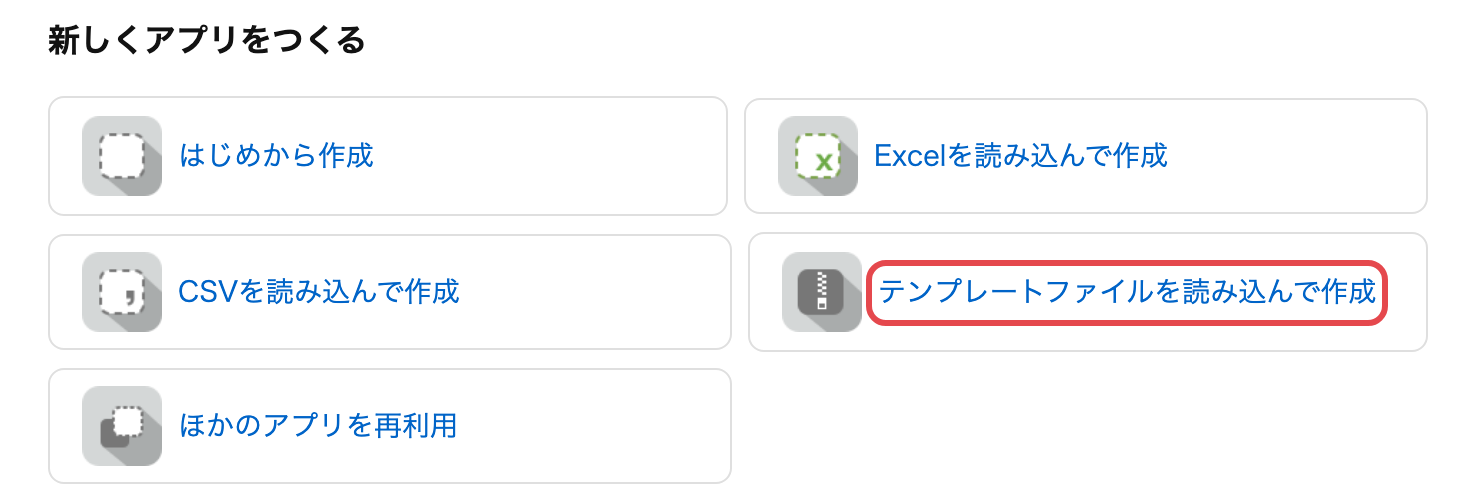
こうなれば完了「カスタマイズ自動実行プラグイン 契約管理」というアプリができています。このアプリ自体に、プラグインは要りません。
うまくいかないとき「アプリを作成できませんでした」と表示される
- 「アプリを作成できませんでした」と表示される
- kintoneシステム管理者でないユーザーは、このテンプレートからアプリを作成できません。テンプレートにJavaScriptカスタマイズの設定が含まれるためです。kintoneシステム管理者に作成を依頼してください。
無料で利用を開始する
行う人:kintoneシステム管理者
- 作成した契約管理アプリを開きます。レコードの一覧は表示されず、契約の画面だけが表示されます。
- 利用規約とプライバシーポリシーを確認し、同意のチェックを入れます。
- 「無料で利用を開始」を押します。
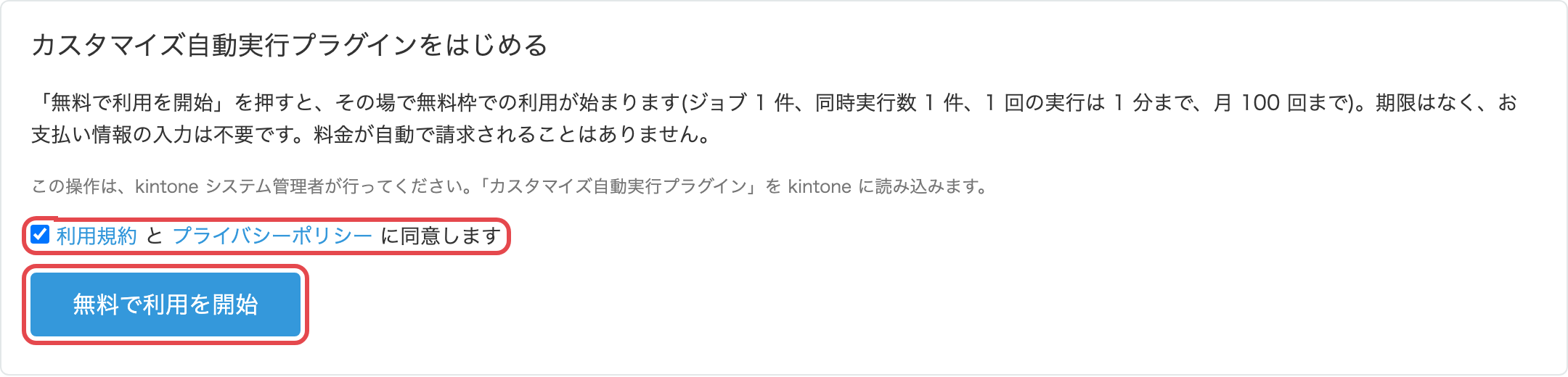
こうなれば完了「無料枠でご利用中」と表示されます。無料枠での利用が始まっています。「カスタマイズ自動実行プラグイン」は、このとき自動でkintoneに読み込まれます。

この時点では、認証情報も支払情報も入力する必要はありません。無料枠の範囲は料金のページにまとめています。
うまくいかないとき利用を開始できない、ログイン名とパスワードを求められる
- 利用を開始できない
- kintoneシステム管理者でないユーザーは、プラグインを読み込めないため、利用を開始できません。kintoneシステム管理者に操作を依頼してください。
- 「無料で利用を開始」を押すと、自動実行ユーザーのログイン名とパスワードを求められる
- お使いのkintoneでは、すでに自動実行ユーザーが登録されています(契約管理アプリを削除して作り直した場合など)。登録済みの自動実行ユーザーのログイン名とパスワードを入力すると、これまでの契約につなぎ直せます。
自動実行ユーザーを登録する
行う人:契約管理アプリの管理者
この手順は、契約管理アプリの「設定」タブで行ってください。ここで登録したユーザーは契約全体に共通で、すべてのアプリのジョブに使われます。登録と変更は、この「設定」タブでだけ行えます。

- 「自動実行ユーザー」に、自動実行に使うユーザーのログイン名とパスワードを入力します。
- Basic認証やセキュアアクセスをお使いの場合は、「Basic 認証・クライアント証明書」を開いて、その情報も入力します。
- 「登録」を押します。
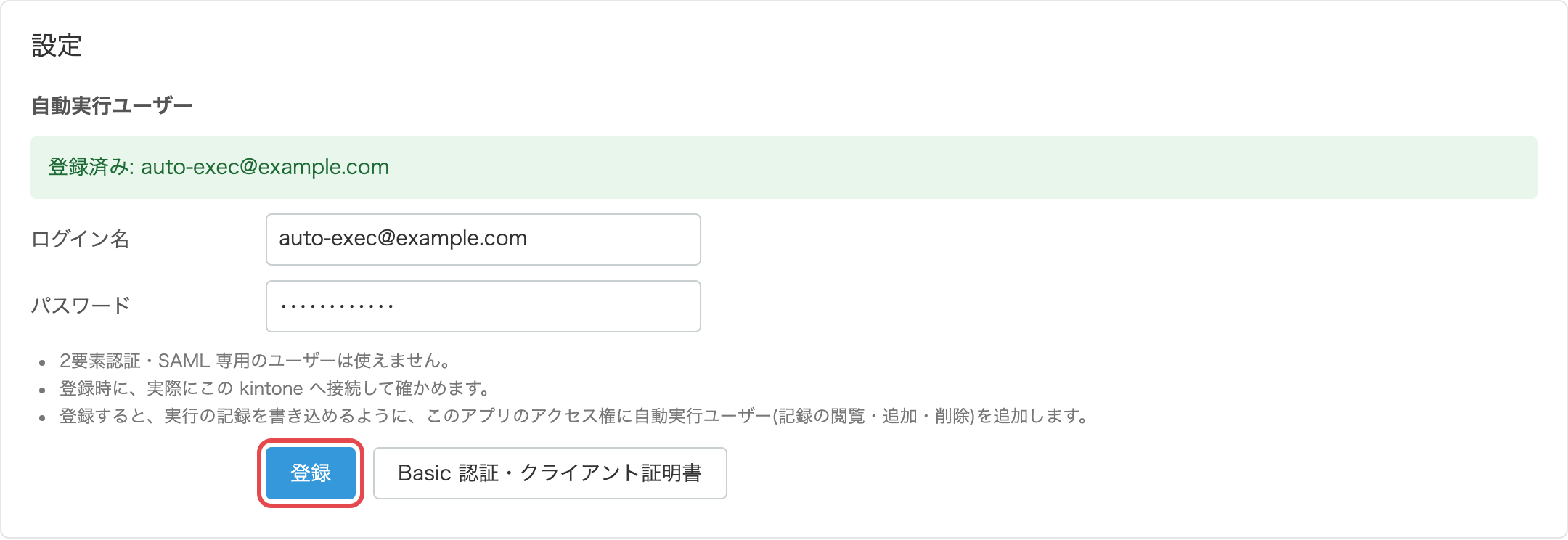
こうなれば完了「登録済み: (ログイン名)」と表示されます。登録のときに、そのユーザーでお客様のkintoneに実際に接続できることを、本サービスが確かめています。
登録したパスワードは暗号化して弊社側に保管し、kintoneには保存しません。くわしい扱いは認証情報とデータの扱いにまとめています。
うまくいかないとき「登録」を押すと、接続の確認に失敗する
- 「登録」を押すと、接続の確認に失敗する
- ログイン名とパスワードが正しいか、そのユーザーで2要素認証が有効になっていないか、SAML認証専用のユーザーになっていないか、IPアドレス制限で弊社の送信元IPアドレスが許可されているかを確認してください。Basic認証やセキュアアクセスをお使いの場合は、その情報の入力も確認してください。
自動実行したいアプリを追加する
行う人:追加するアプリの管理者
この手順は、契約管理アプリの「ジョブ」タブで行ってください。kintoneシステム管理者の権限は要りません。
- 入力欄をクリックして、カスタマイズJavaScriptを自動実行したいアプリを選びます。アプリ名の一部を入力すると絞り込めます。候補に出ないアプリは、アプリID(そのアプリのURLの /k/ の後にある数字)を入力してください。
- 「追加してジョブを作成」を押します。
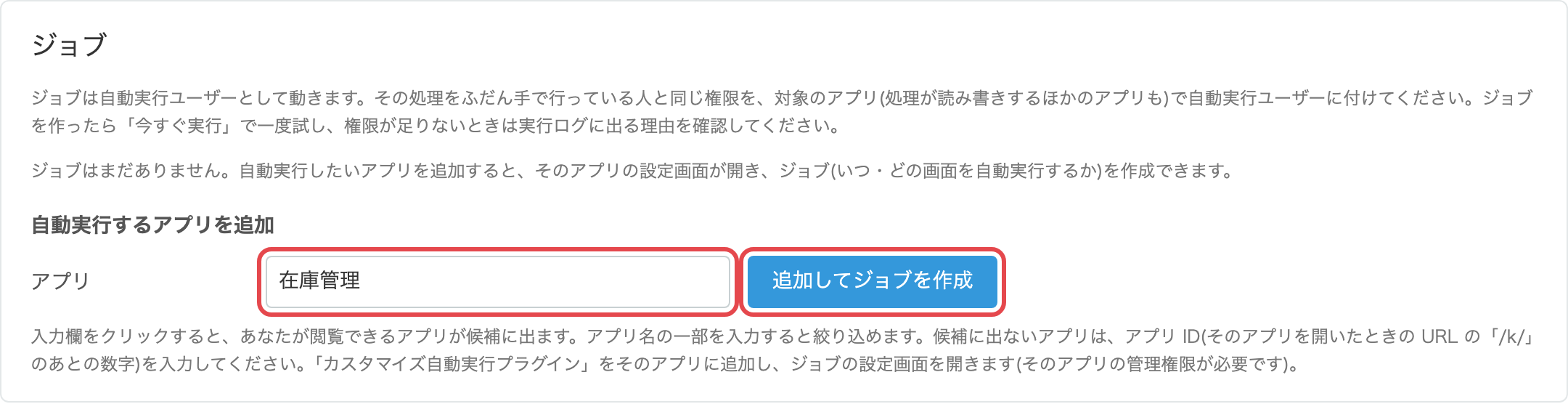
こうなれば完了そのアプリのプラグイン設定画面が開きます。プラグインの追加とアプリへの反映は、自動で済んでいます。
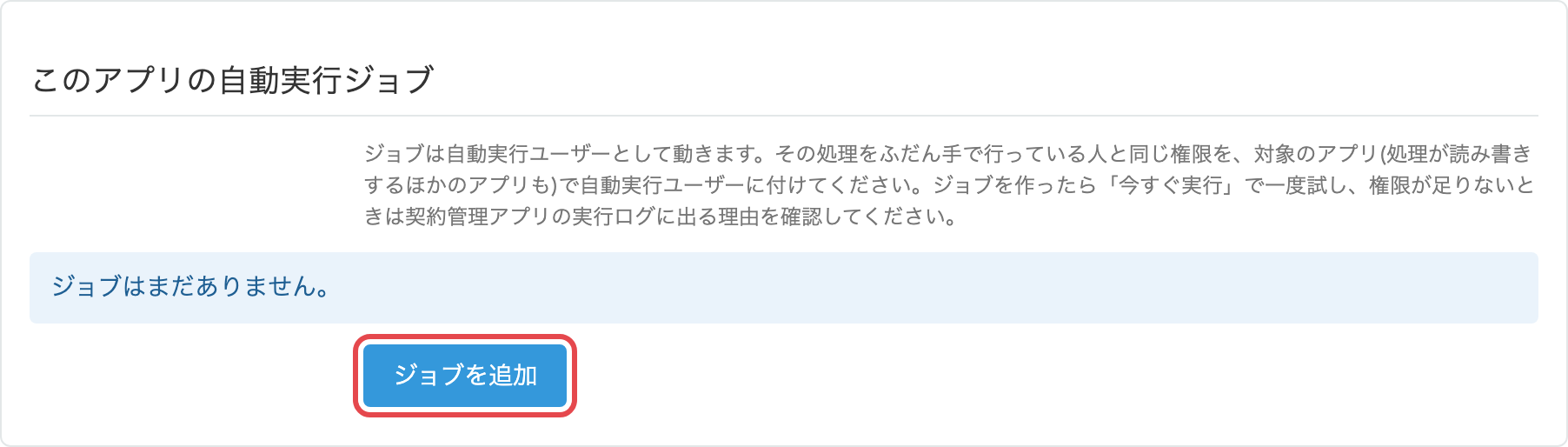
自動実行ユーザーには、自動実行する処理をふだん手で行っている人と同じ権限を、このアプリと、その処理が読み書きするほかのアプリで付けておいてください。複数のアプリで使う場合は、アプリごとにこの手順を行ってください。すでにあるジョブは「ジョブ」タブに一覧表示され、「ジョブを編集」からそのアプリのプラグイン設定画面を開けます。
うまくいかないとき「追加してジョブを作成」を押すと失敗する
- 「追加してジョブを作成」を押すと失敗する
- 操作しているユーザーに、追加するアプリの管理権限があるか確認してください。アプリIDを直接入力した場合は、その数字が正しいかも確認してください。
- 「プラグインが、この kintone に読み込まれていません」と表示される
- kintoneシステム管理者に、契約管理アプリを一度開いてもらってください。
ジョブを作成する
行う人:追加したアプリの管理者
「いつ実行するか」「どの画面を開くか」「何をもって完了とするか」を決めたものをジョブと呼びます。ここでは例として、毎日7:00にレコード一覧を開くジョブを作成します。
- 手順4で開いたプラグイン設定画面の「ジョブを追加」を押します。
- ジョブ名を入力し、トリガーの種類で「スケジュール」、頻度で「毎日」を選び、時刻を7:00にします。
- 「開く画面」で「レコード一覧」を選びます。
- 「完了の判定」の方法が「JS から done() を呼ぶ(推奨)」になっていることを確かめます。
- カスタマイズJavaScriptの処理の最後に、完了の合図を1行足します。下のコードの黄色の行です。本サービスは、この合図を受け取ってからブラウザを閉じます。
- 「保存」を押します。
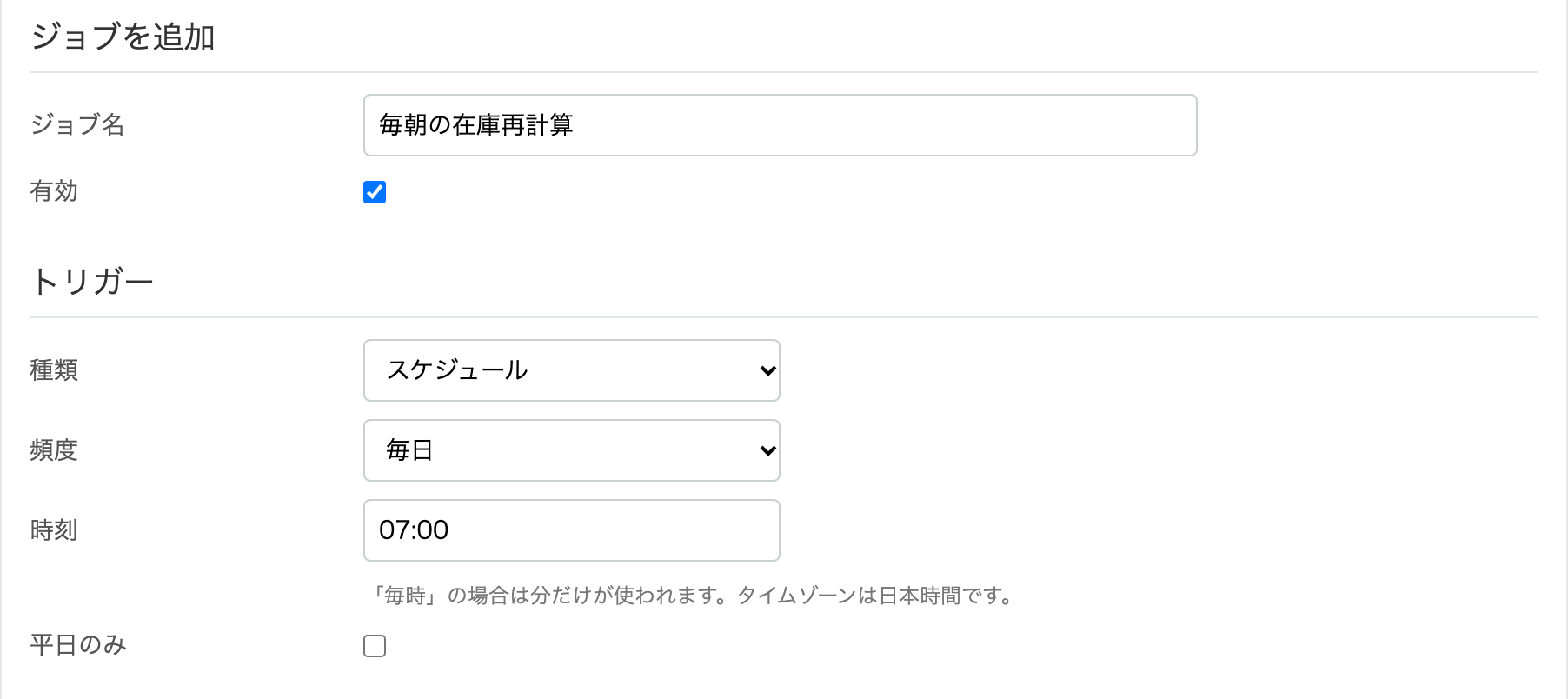

操作5:足すのは黄色の1行です。人が画面を開いたときは、この行は何もしません。
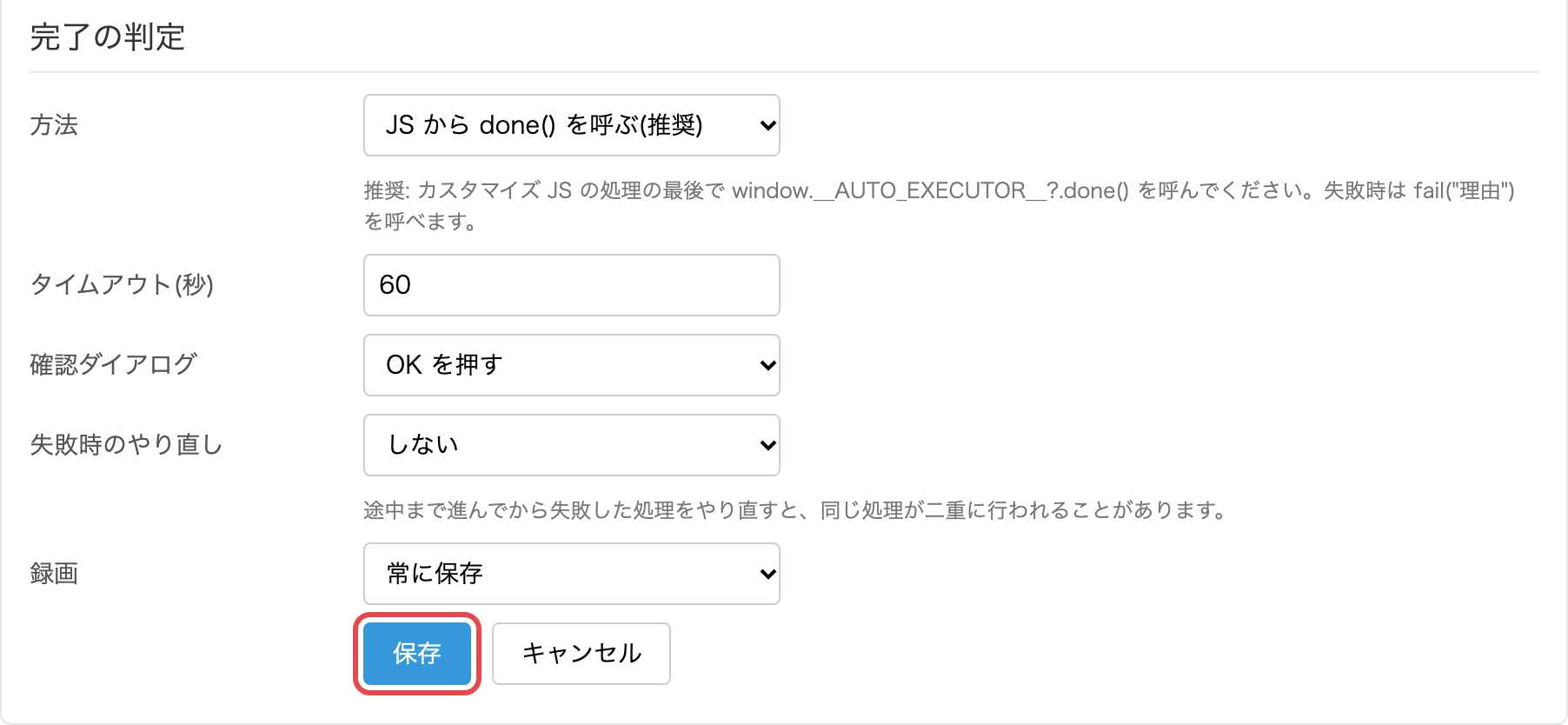
こうなれば完了ジョブが一覧に表示されます。スケジュールのジョブは、保存した時点から有効です。
JavaScriptを書き換えられない場合は、「完了の判定」で「通信が止まったら完了」などを選べます。レコードの追加・更新をきっかけにする設定なども含め、選べる項目はジョブの設定にまとめています。
うまくいかないとき接続を求められる、2件目のジョブを作成できない
- プラグイン設定画面で接続を求められる
- 契約管理アプリを通さずに、プラグイン設定画面を直接開いた場合です。登録済みの自動実行ユーザーのログイン名とパスワードを入力して「接続」を押してください。
- 無料枠で、2件目のジョブを作成できない
- 無料枠で使えるジョブは1件までです。2件以上のジョブを使う場合は、契約管理アプリから有料契約の手続きをしてください。
動かして確かめる
行う人:追加したアプリの管理者
- ジョブ一覧で、作成したジョブの「今すぐ実行」を押します。実行中の画面を映すウィンドウが開きます。
- ウィンドウの表示が「完了」になったら、「履歴」を押します。
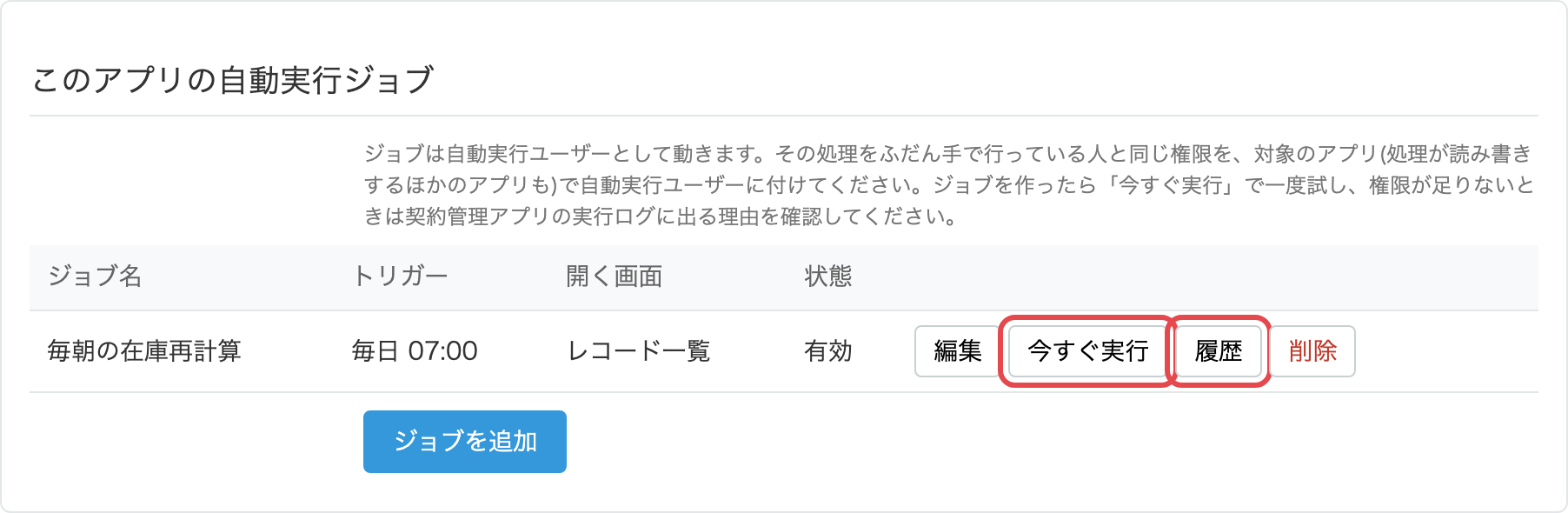
こうなれば完了結果が「成功」になっています。「待機中」「実行中」の場合は、少し待ってからもう一度「履歴」を押してください。

「録画」の「開く」を押すと、その実行の記録が開き、録画のほか、ジョブが開いた画面のURLとJavaScriptのコンソールログを確認できます。実行は通常、数秒で始まりますが、長く実行がなかった後の最初の実行などでは、始まるまでに数十秒かかることがあります。
うまくいかないとき実行されない、結果が「失敗」になる
- いつまでも実行されない
- 自動実行ユーザーを登録するまで、ジョブは実行されません。契約管理アプリの「設定」タブを確認してください(手順3)。
- 結果が「失敗」や「タイムアウト」になる
- 完了の合図(手順5で足す1行)を入れ忘れていると、タイムアウトになります。そのほかの原因と対処は、運用とトラブル対処にまとめています。