ジョブの設定
プラグイン設定画面の項目を、画面の上から順に説明します。レコード操作をきっかけにする場合のWebhookの登録と、JavaScriptから使える関数と値も、このページにあります。
トリガー
いつ実行するかを決めます。
- スケジュール
- 毎時・毎日・毎週・毎月の決まった時刻(日本時間)。毎週は曜日を、毎月は日を選びます。「平日のみ」にもできます。
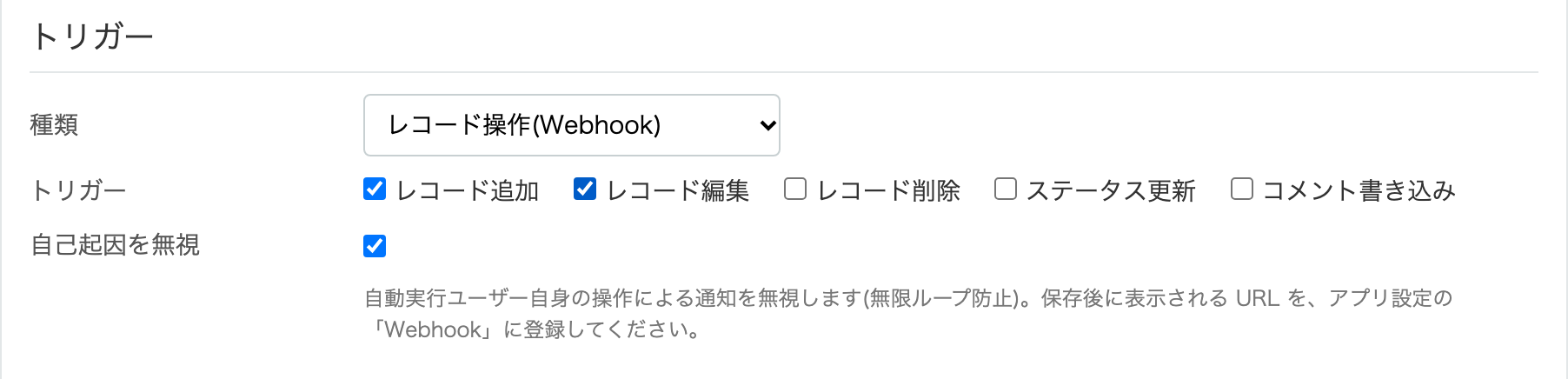
- レコード操作(Webhook)
- レコードの追加・編集・削除、ステータスの更新、コメントの書き込み。kintone側でWebhookの登録が必要です。
- 手動実行のみ
- プラグイン設定画面の「今すぐ実行」を押したときだけ。
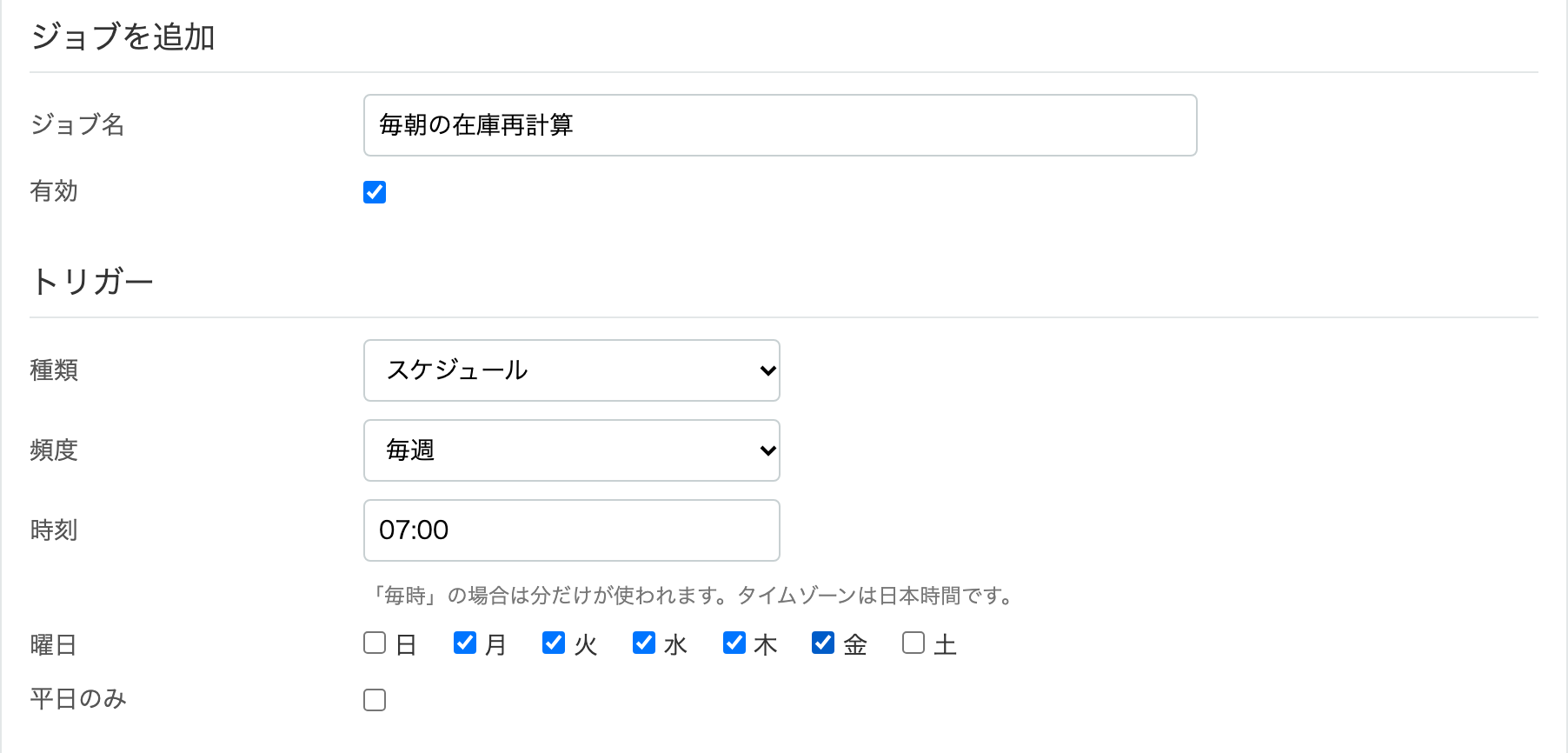
スケジュールとレコード操作(Webhook)のジョブも、「今すぐ実行」を押せば手動で試せます。スケジュールのジョブは、保存した時点から有効です。
「今すぐ実行」を押すと、別のウィンドウが開き、実行中の画面(録画と同じ画面)が約1秒ごとに映ります。見るだけで、操作はできません。ウィンドウが開かないときは、ブラウザの設定で、お使いのkintoneのポップアップを許可してください。
Webhookの登録
トリガーを「レコード操作(Webhook)」にしたジョブは、kintone側にも設定が必要です。スケジュールと手動のジョブでは、この作業は不要です。
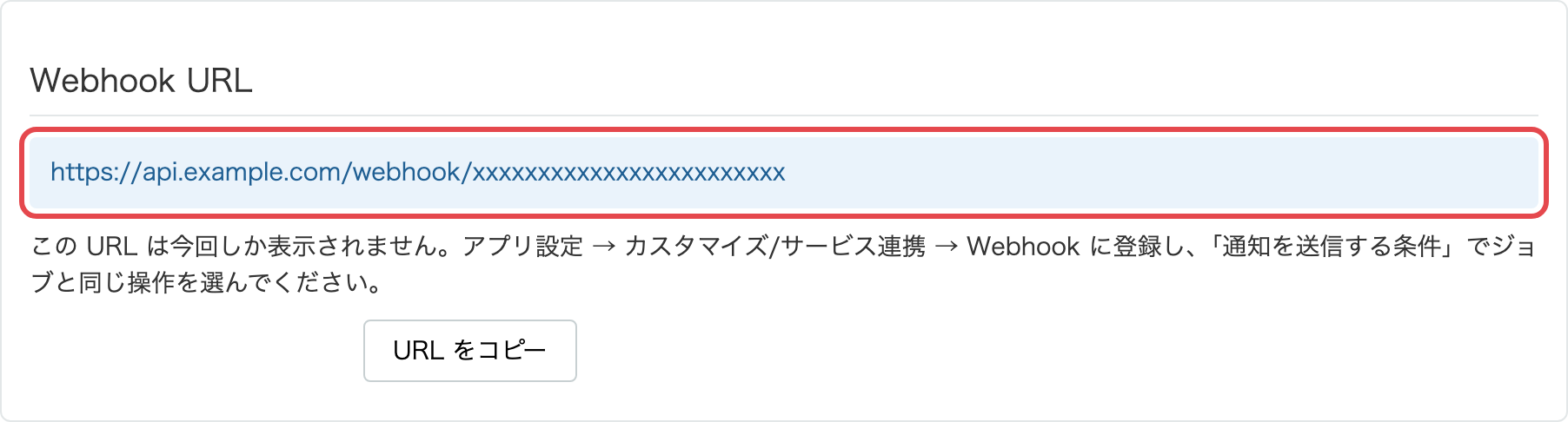
- ジョブを保存するとWebhook URLが表示されます。「URL をコピー」を押して控えます。
- 同じアプリの「アプリの設定」→「設定」タブ→「カスタマイズ/サービス連携」の「Webhook」を開き、「追加する」を押します。
- 「Webhook URL」に、控えたURLを貼り付け(先頭の
https://は除きます)、「通知を送信する条件」でジョブと同じ操作にチェックを入れて、「保存」を押します。 - アプリの設定画面に戻り、「アプリを更新」を押します。これを押すまで、Webhookは有効になりません。
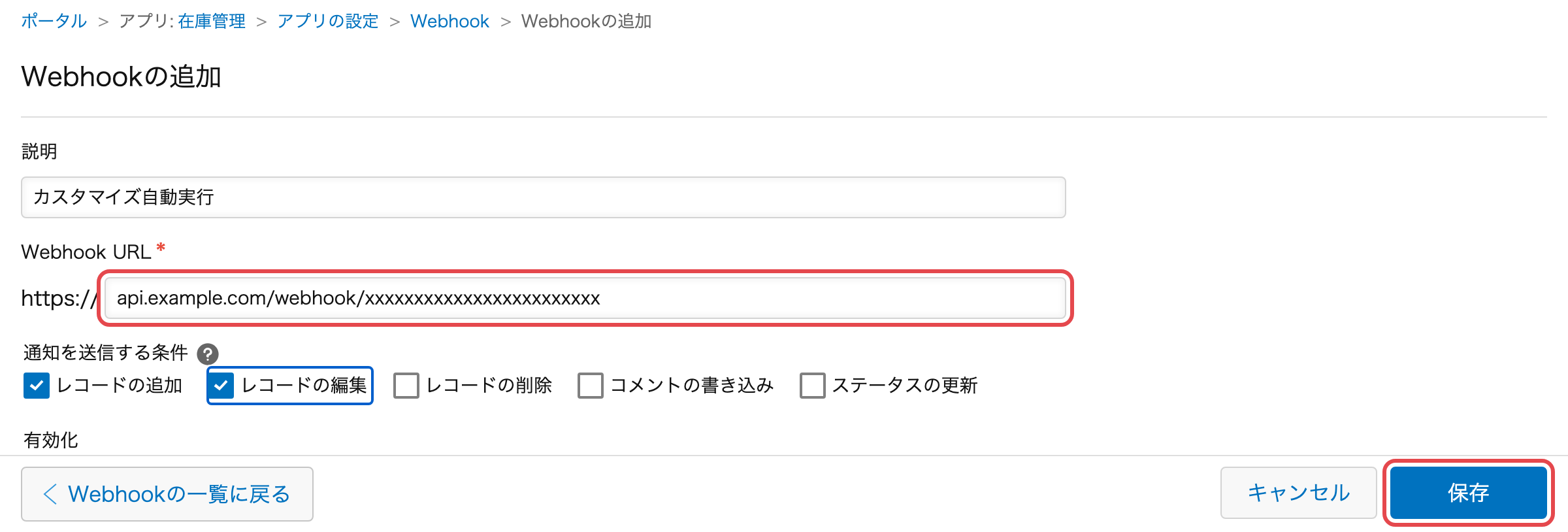
https:// は入力欄の外にあります。くわしい操作は、kintoneヘルプの「Webhookを設定する」をご覧ください。kintoneの仕様により、ファイルの読み込みによるレコード操作や、複数のレコードの一括操作ではWebhookが送られず、ジョブは動きません(できないことと上限)。
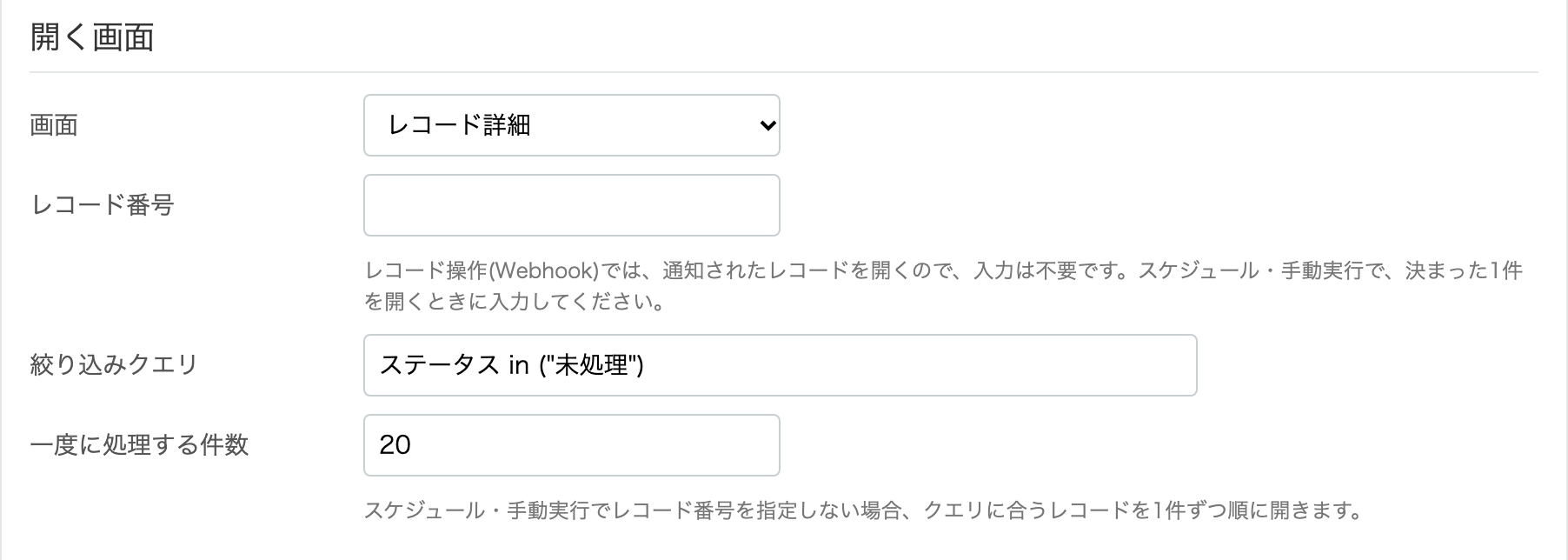
開く画面
どの画面でカスタマイズJavaScriptを動かすかを決めます。
- レコード一覧
- 一覧画面のイベントで動くJavaScript向けです。一覧(ビュー)IDを指定できます。
- レコード詳細
- 詳細画面のイベントで動くJavaScript向けです。
- レコード編集・レコード追加
- 編集・追加画面のイベントで動くJavaScript向けです。「表示後に保存する」にチェックを入れると、保存ボタンまで自動で押します。
- 指定したURL
- そのアプリの中にある、上記以外の画面です。
レコード詳細・レコード編集で、どのレコードを開くか
レコード操作(Webhook)のジョブでは、操作されたレコードが自動で対象になります。指定は要りません。
スケジュール・手動のジョブでは、「レコード番号」で1件を指定するか、「絞り込みクエリ」で条件を指定してください。絞り込みクエリを指定した場合は、条件に合うレコードを、ジョブが順に開きます。一度に処理する件数の上限も設定できます。
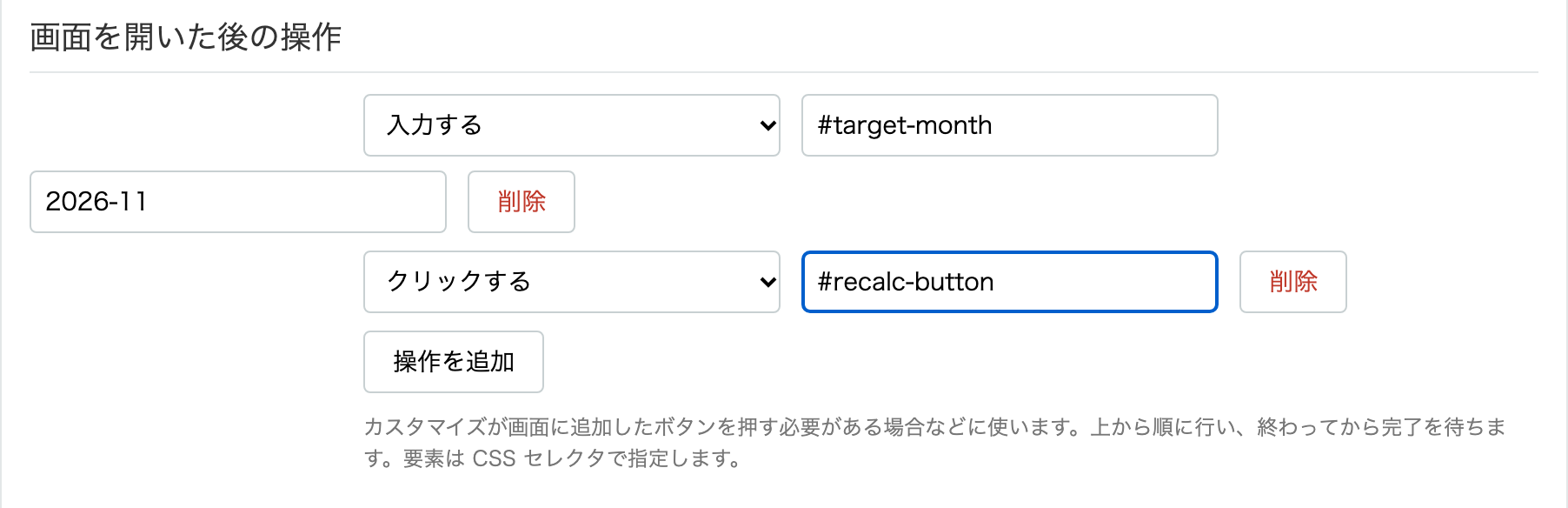
画面を開いた後の操作
カスタマイズJavaScriptが画面に追加したボタンを押さないと処理が始まらない場合に使います。「操作を追加」を押して、「入力する」「クリックする」「待つ(秒)」の操作を上から順に並べてください。操作する要素は、CSSセレクタで指定してください。
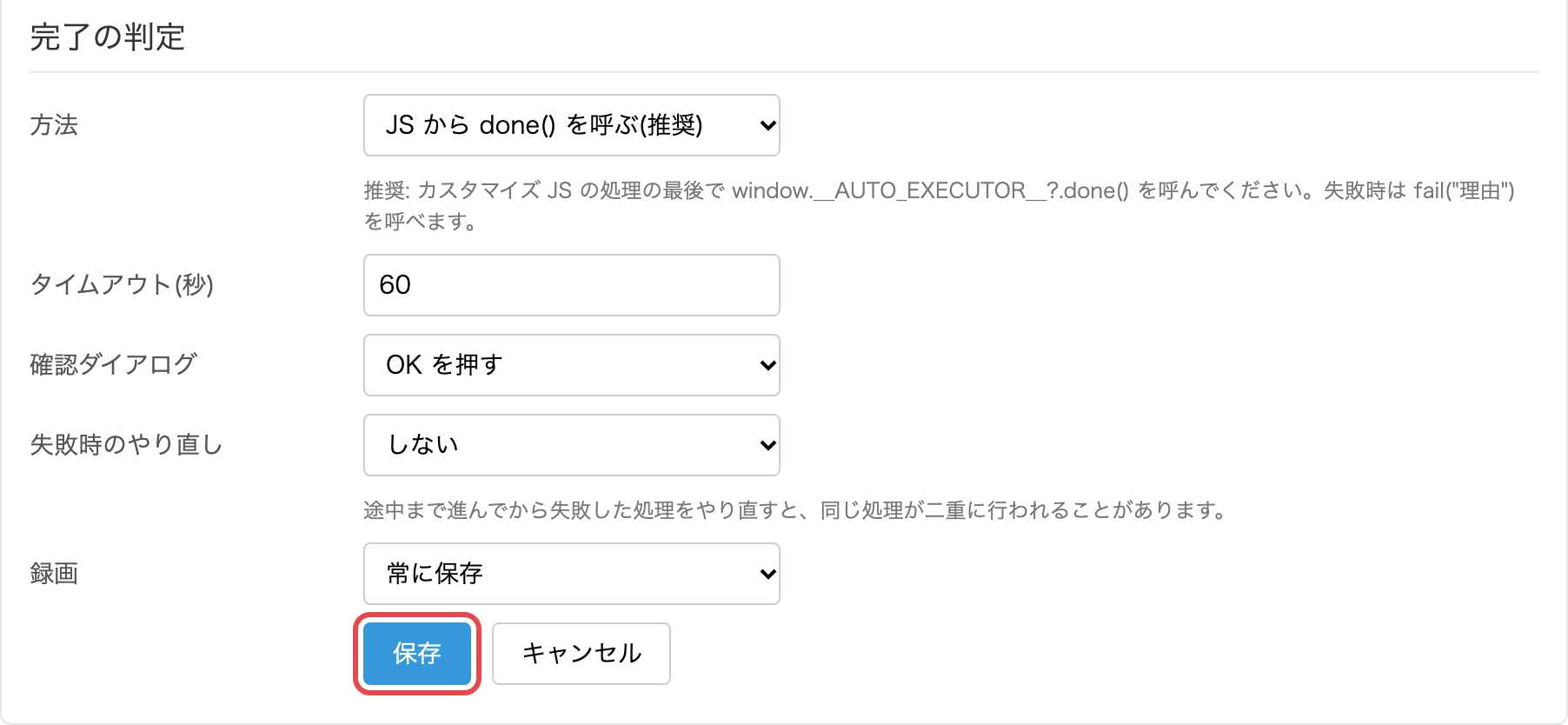
完了の判定
何をもって完了とするかと、失敗したときの扱いを決めます。
- 完了の判定方法
- 「JS から done() を呼ぶ(推奨)」「通信が止まったら完了」「指定した要素が現れたら完了」から選びます。
- タイムアウト(秒)
- この時間内に完了しなければ、失敗(タイムアウト)として記録されます。設定できるのは10分までです。無料枠では、1回の実行は1分までです。
- 確認ダイアログ
- JavaScriptが確認ダイアログを出したときに、OKとキャンセルのどちらを自動で押すかを選びます。
- 失敗時のやり直し
- 失敗したときに自動でやり直す回数(しない、1〜3回)。途中まで進んだ処理をやり直すと二重に処理されることがあるため、やり直しても問題のない処理に限ってお使いください。やり直しを含めた1件あたりの合計時間は、およそ11分までです。タイムアウト ×(やり直しの回数 + 1)がこれを超えるジョブは、収まる回数までしかやり直しません。無料枠では、やり直しは行われません。
- 録画
- 「常に保存」「失敗時のみ保存」「保存しない」から選びます。録画はkintoneのディスク容量を使います。
JavaScriptから使える関数と値
本サービスは、JavaScriptの処理が終わったことを確かめてからブラウザを閉じます。処理の最後で done() を呼ぶ方法が、もっとも確実です。失敗を知らせることもできます。
| 関数・値 | 内容 |
|---|---|
auto.done() | 処理が正常に終わったことを知らせます。 |
auto.fail("理由") | 処理が失敗したことを知らせます。理由は履歴と通知に残ります。 |
auto.trigger | トリガーの種類です(schedule、manual、ADD_RECORDなど)。 |
auto.recordId | Webhookで通知されたレコード、または絞り込みクエリで順に開くレコードの番号です(それ以外の実行では値が入りません)。 |
auto.executionId | その実行のIDです。 |
window.__AUTO_EXECUTOR__は自動実行のときにしか存在しません。if (!auto) return event;と書けば、「自動実行のときだけ動かす処理」にできます。- JavaScriptを書き換えられない場合は、完了の判定方法に「通信が止まったら完了」または「指定した要素が現れたら完了」を選んでください。